
前言
工作中频繁用到终端工具用于连接服务器、网络设备等。xshell是一款专业级的终端工具,功能强大,但每年费用不低,今天我们介绍另一款功能同样强大的WindTerm、高性能、多功能的ssh客户端,对于常年用ssh的,完全可以替代xshell。
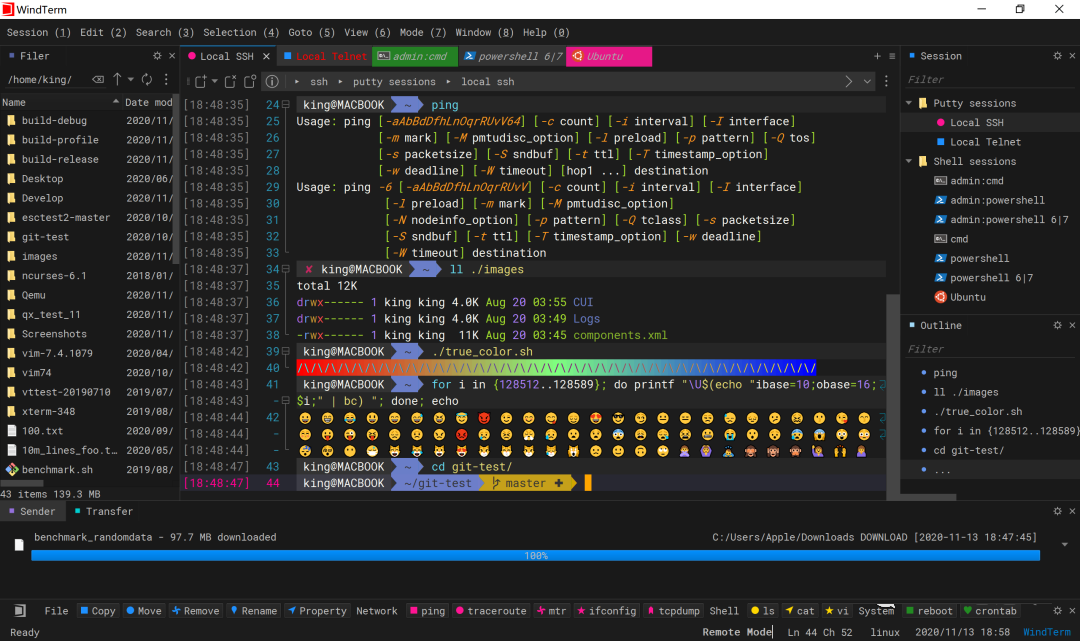
WindTerm介绍
目前已经有接近11k star,用户群体非常多,也说明这款软件的不凡!
主要功能
-
资源消耗少,免安装解压即用 -
多平台支持(Linux,Mac,Win) -
实施了 SSH v2、Telnet、Raw Tcp、串行、Shell 协议。 -
会话认证支持 SSH 自动执行。 -
支持 SSH ProxyCommand 或 ProxyJump。 -
支持 SSH 代理转发。 -
支持使用密码、公钥、键盘交互、gssapi-with-mic 的 SSH 自动登录。 -
支持 X11 转发。 -
支持直接/本地端口转发、反向/远程端口转发和动态端口转发。 -
支持 XModem、YModem 和 ZModem。 -
集成 sftp、scp 客户端,支持下载、上传、删除、重命名、新建文件/目录等。 -
集成本地文件管理器,支持移动到、复制到、删除、重命名、新建文件/目录等。 -
支持 Windows Cmd、PowerShell 和 Cmd、PowerShell 作为管理员。 -
支持 Linux bash、zsh、powershell core 等。 -
支持 MacOS bash、zsh、powershell core 等。
使用
安装很简单,在上面 release 页面选择自己对应的平台安装下载解压即可。
第一次启动的时候需要让我们选择一个目录来存放配置文件,一般保持默认即可。启动后默认界面如下所示:
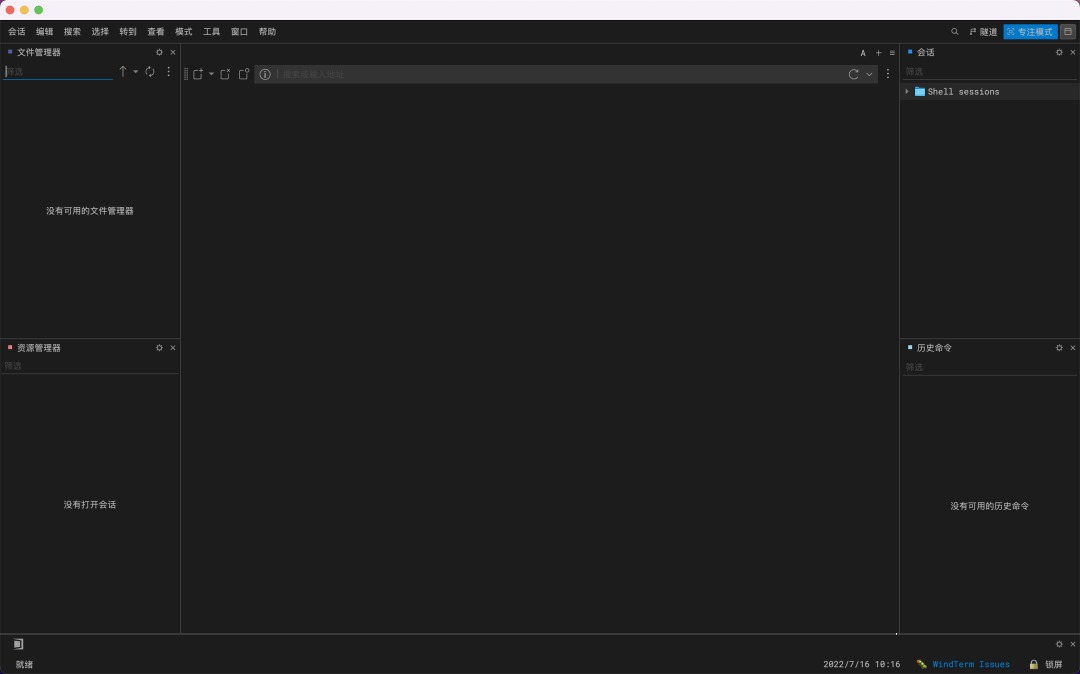
点击上方的新建会话按钮开始 SSH 连接:

在弹出的新建会话窗口中填写你的主机名、端口(默认为 22)以及标签:
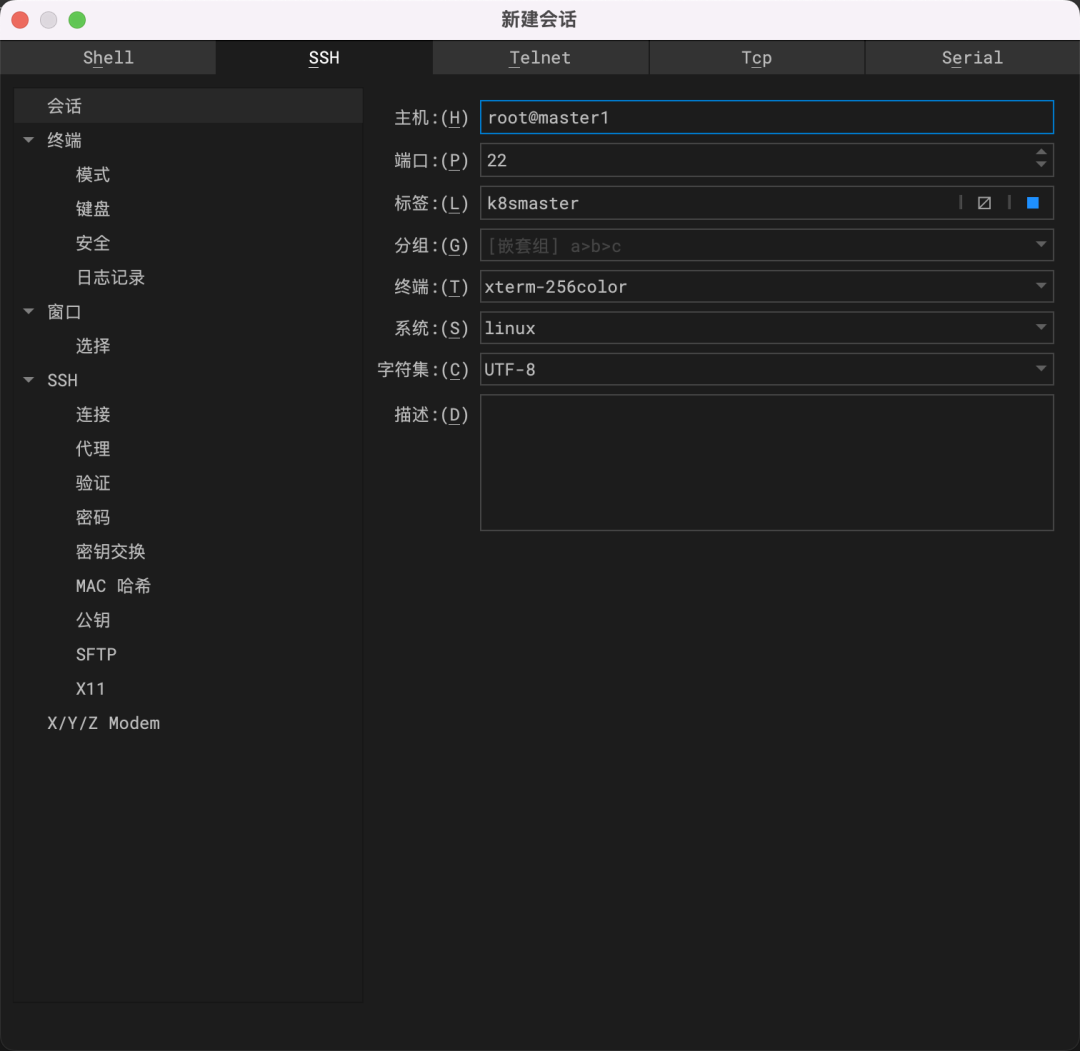
然后点击 连接 按钮即可开始进行远程连接,在弹出的对话框中输入用户名和密码即可登录到远程主机上:
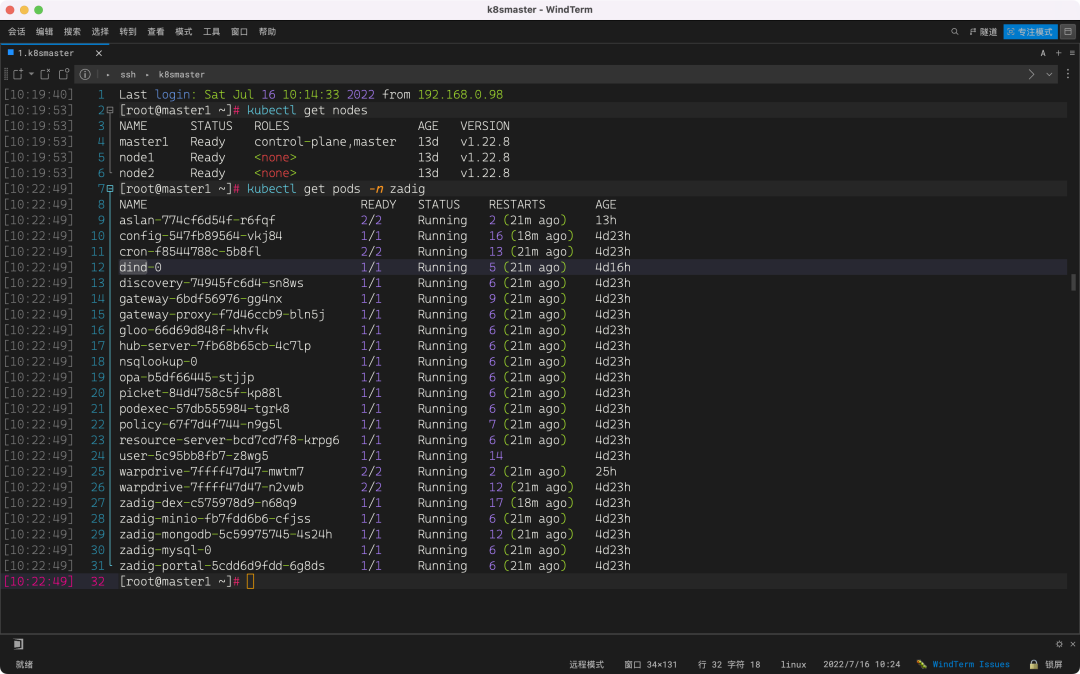
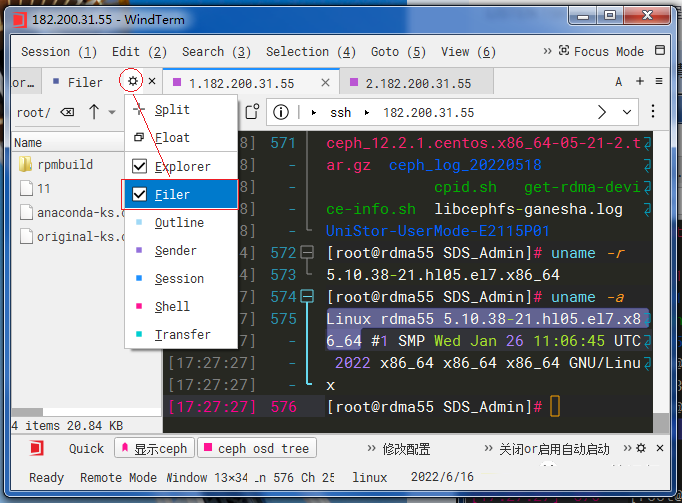
我们经常需要用到文件传输,如何在WindTerm上显示文件传输面板?
点击设置 按钮 ,将 filer勾选上:
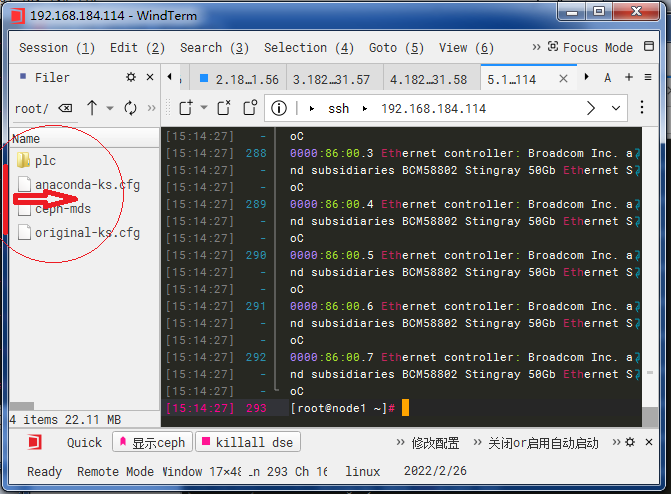
如果勾选filer后仍看不到文件夹,则尝试将光标挪到左边边界,按住往右拉出:
版权声明:
1、本网站名称:帝企吧
2、本站永久网址:https://www.diqiba.com
3、本网站的文章部分内容可能来源于网络及作者投稿,仅供大家学习与参考,如有侵权,请联系站长进行删除处理。
4、本站一切资源不代表本站立场,并不代表本站赞同其观点和对其真实性负责。
5、本站一律禁止以任何方式发布或转载任何违法的相关信息,访客发现请向站长举报。
6、本站资源大多存储在云盘,如发现链接失效,请联系我们我们会第一时间更新。
7、本站所有资源来源于互联网,仅用于学习及参考使用,切勿用于商业用途,如产生法律纠纷本站概不负责! 8、资源除标明原创外均来自网络转载,版权归原作者所有,若侵犯到您权益请联系我们删除,我们将及时处理! 9、若您需使用非免费的软件或服务,请购买正版授权并合法使用!
1、本网站名称:帝企吧
2、本站永久网址:https://www.diqiba.com
3、本网站的文章部分内容可能来源于网络及作者投稿,仅供大家学习与参考,如有侵权,请联系站长进行删除处理。
4、本站一切资源不代表本站立场,并不代表本站赞同其观点和对其真实性负责。
5、本站一律禁止以任何方式发布或转载任何违法的相关信息,访客发现请向站长举报。
6、本站资源大多存储在云盘,如发现链接失效,请联系我们我们会第一时间更新。
7、本站所有资源来源于互联网,仅用于学习及参考使用,切勿用于商业用途,如产生法律纠纷本站概不负责! 8、资源除标明原创外均来自网络转载,版权归原作者所有,若侵犯到您权益请联系我们删除,我们将及时处理! 9、若您需使用非免费的软件或服务,请购买正版授权并合法使用!

评论(0)