
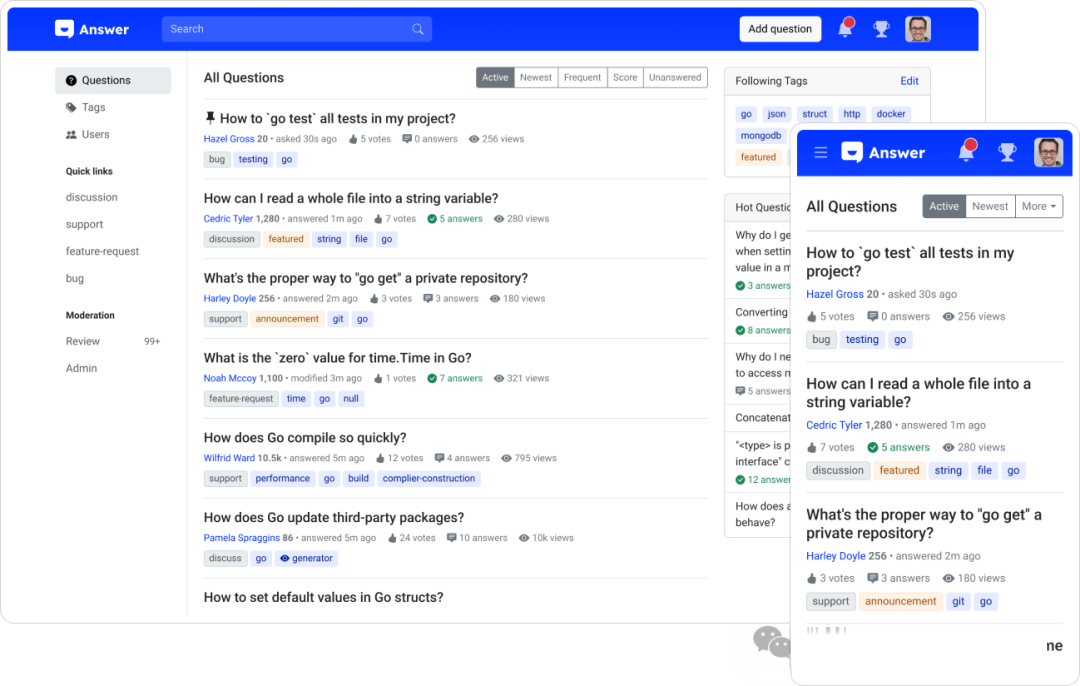
Answer 可帮助你在用户或团队之间建立问答社区。主要功能:
-
提问和回答 – 提出问题并从用户和团队获得答案。 -
组织内容 – 将你的内容组织为分类和标签。 -
集成 – 支持与现有的工具和服务集成。 -
游戏化 – 奖励用户的贡献。 -
现代用户界面 – 现代且响应式的用户界面。 -
可扩展 – 使用插件扩展 Answer。
用户界面
安装流程
Docker Compose
如果你在 Windows 或 Mac 上使用 Docker Desktop,则已经包含了 docker-compose。如果你使用的是 Linux,则需要单独安装 docker-compose。
curl -fsSL https://raw.githubusercontent.com/answerdev/answer/main/docker-compose.yaml | docker compose -p answer -f - up
Answer 的默认端口为 9080。你可以在 http://localhost:9080 访问。
Docker
你可以在 Docker Hub 上找到所有可用的 Docker 镜像。latest 标签指的是 Answer 的最新稳定版本。
docker run -d -p 9080:80 -v answer-data:/data --name answer answerdev/answer:latest
运行该命令后,前往 http://localhost:9080/install 继续安装流程。
如果你无法访问安装页面,可以使用命令
docker logs answer查看日志。
Binary
作为一个 golang 项目,Answer 可以编译成一个二进制文件。你可以从 release page 下载与你的操作系统匹配的二进制文件。
https://github.com/apache/incubator-answer/releases
INSTALL_PORT=80 ./answer init -C ./answer-data/
运行该命令后,前往 http://localhost:80/install 继续安装流程。按照 安装步骤 完成安装。之后运行以下命令再次启动 Answer。
./answer run -C ./answer-data/
备注:
你可以通过指定环境变量
INSTALL_PORT来指定启动安装的端口,默认为 80。使用 -C 标志来指示保存
Answer数据的目录。
安装步骤
在你启动 Answer 后,你可以按照以下步骤完成有关基本配置的初始化。
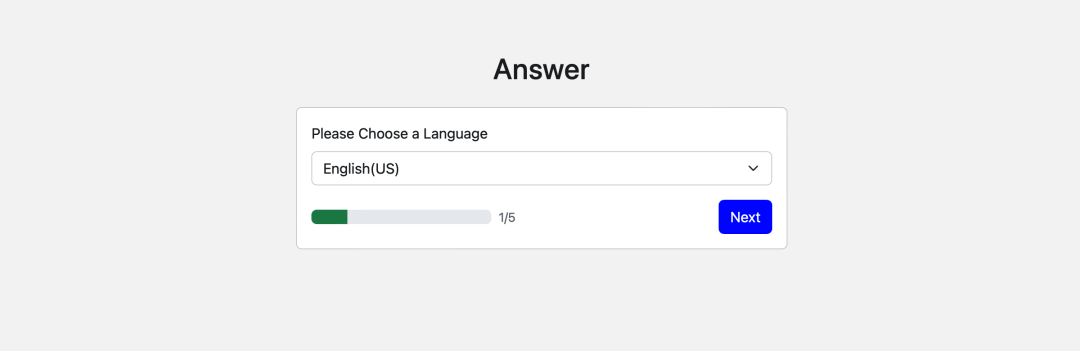
第一步:选择语言
第二步:配置数据库
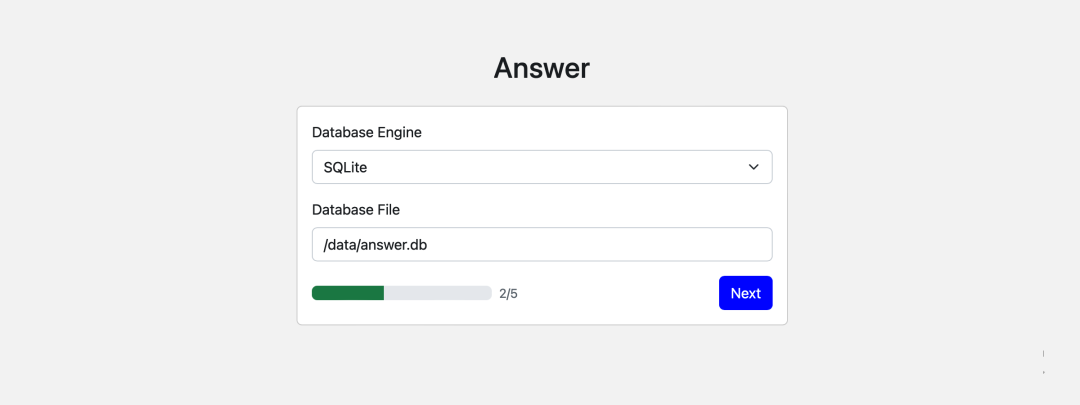
Answer 支持 MySQL、PostgreSQL 和 SQLite 作为数据库后端。最小的环境是 SQLite,不需要任何额外的配置。如果你想使用 MySQL 或 PostgreSQL,则需要先设置数据库,然后在此步骤中配置数据库连接。
在这里,建议使用 SQLite3 完成你的第一次体验。
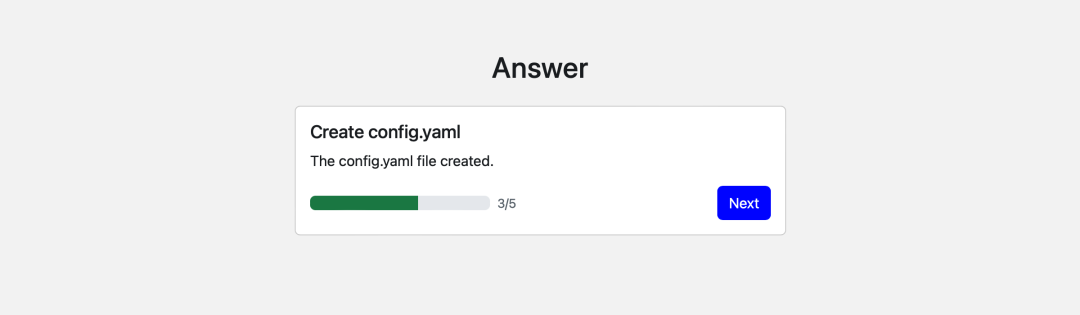
第三步:创建配置文件
单击“下一步”按钮以创建配置文件。
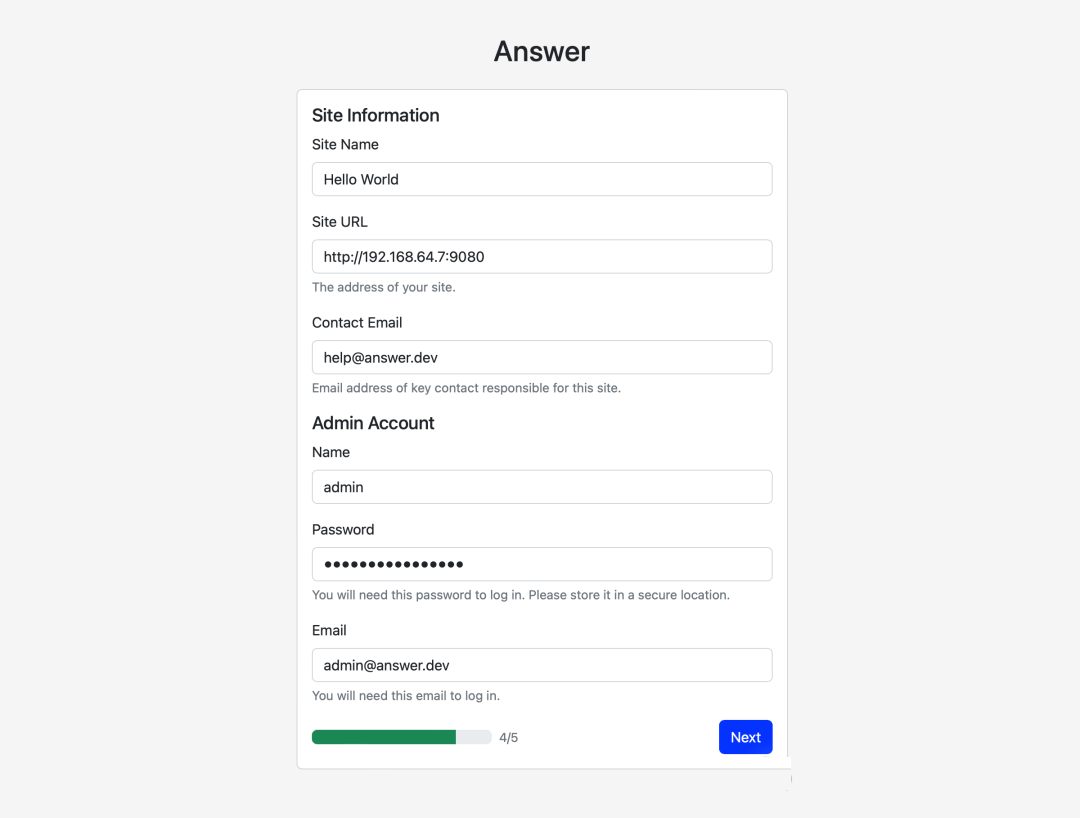
第四步:填写基本信息
站点 URL 是你在安装后用于访问 Answer 的浏览器地址。不要忘记管理员电子邮件和密码。
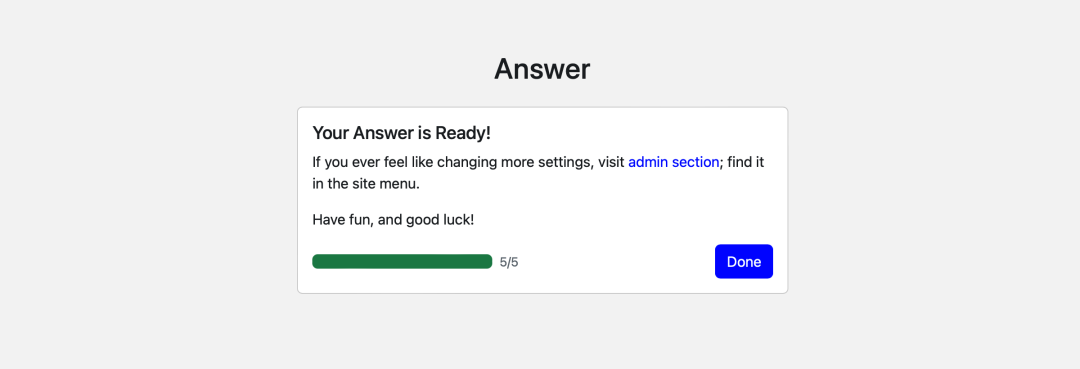
第五步:完成
单击“完成”按钮即可开始 Answer 之旅!
1、本网站名称:帝企吧
2、本站永久网址:https://www.diqiba.com
3、本网站的文章部分内容可能来源于网络及作者投稿,仅供大家学习与参考,如有侵权,请联系站长进行删除处理。
4、本站一切资源不代表本站立场,并不代表本站赞同其观点和对其真实性负责。
5、本站一律禁止以任何方式发布或转载任何违法的相关信息,访客发现请向站长举报。
6、本站资源大多存储在云盘,如发现链接失效,请联系我们我们会第一时间更新。
7、本站所有资源来源于互联网,仅用于学习及参考使用,切勿用于商业用途,如产生法律纠纷本站概不负责! 8、资源除标明原创外均来自网络转载,版权归原作者所有,若侵犯到您权益请联系我们删除,我们将及时处理! 9、若您需使用非免费的软件或服务,请购买正版授权并合法使用!

评论(0)