
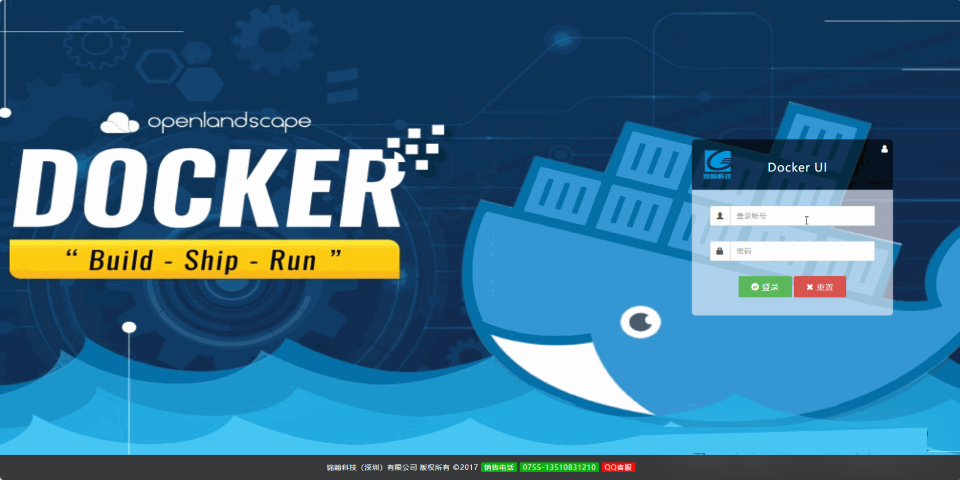
在云原生和容器化技术日益普及的今天,Docker已成为开发和运维人员的必备工具。然而,对于不熟悉命令行操作的用户来说,Docker的管理和维护可能会显得复杂且不便。
为此,有大佬推出了一款轻量易用的Docker可视化管理工具——DockerUI。本文将详细介绍DockerUI的功能、安装方法以及使用体验,帮助读者快速上手这款工具。
简介
DockerUI是一款基于Web的Docker可视化管理工具,由开发者gohutool开发。它旨在通过图形化界面简化Docker的管理操作,覆盖了Docker CLI命令行95%以上的功能,支持单节点和集群环境的管理。
特点:
-
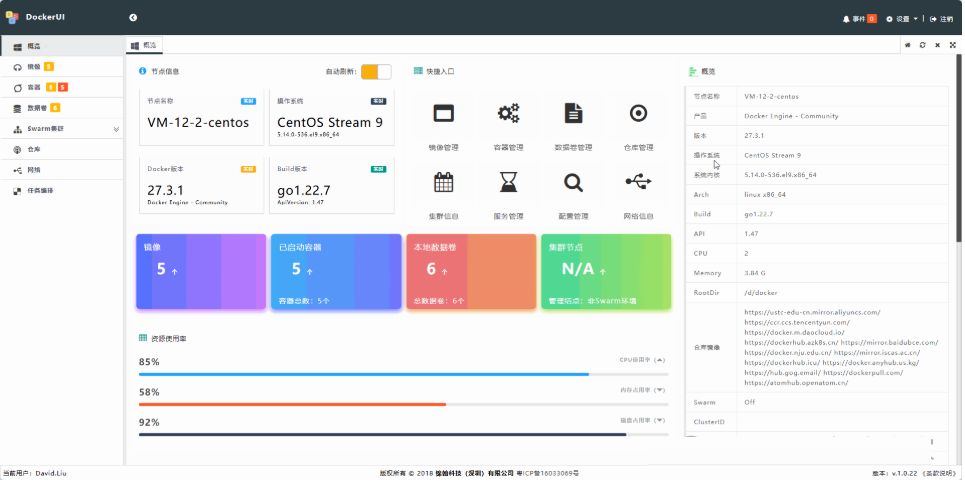
界面简洁美观: 提供直观的资源利用率、系统信息和更新日志展示。 -
功能全面: 支持镜像管理、容器管理、存储卷管理、网络管理、集群管理等功能。 -
易用性强: 无需记忆复杂的命令行指令,适合不熟悉Docker命令的用户。
功能亮点
DockerUI的功能覆盖了Docker管理的方方面面,以下是其主要功能模块:
镜像管理
-
支持镜像的搜索、拉取、构建、导入导出、推送等操作。 -
提供镜像版本更新和部署功能,简化镜像管理流程。
容器管理
-
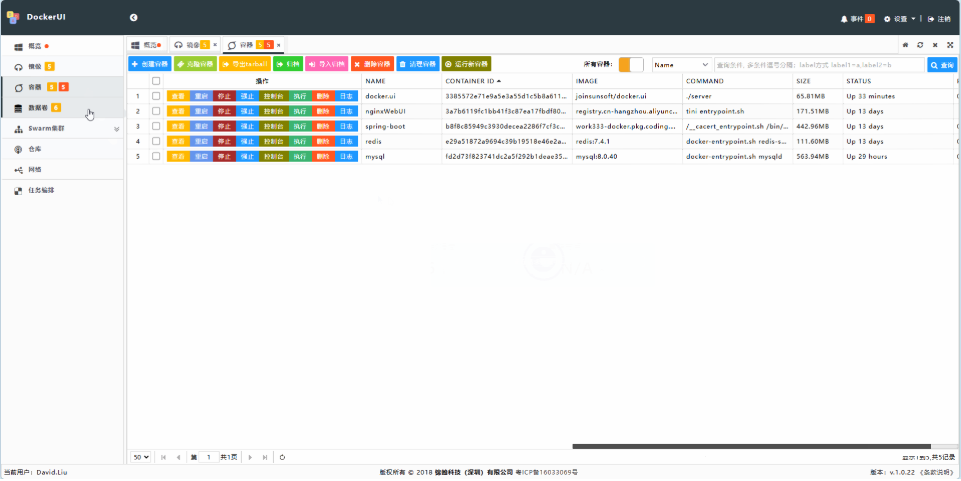
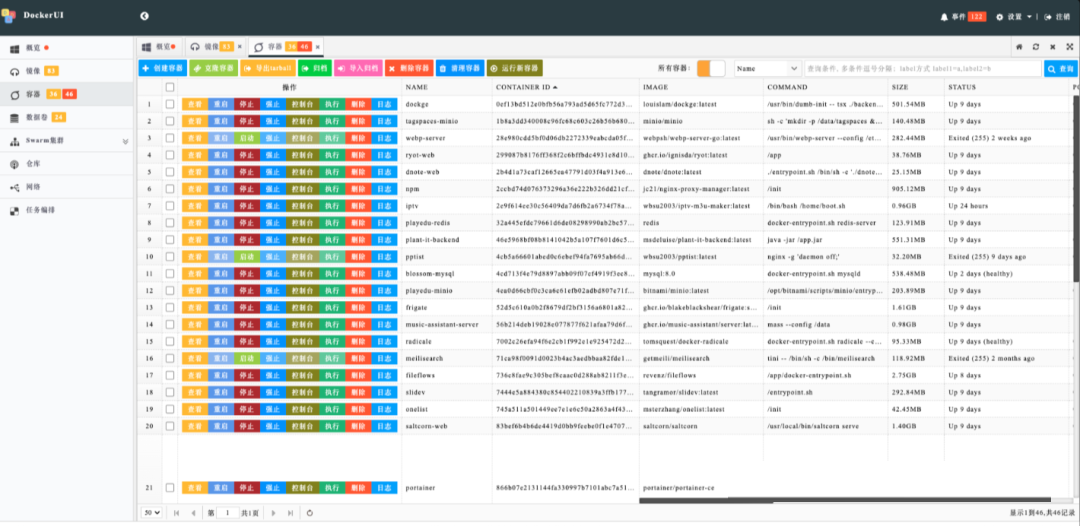
支持容器的创建、启动、停止、重启、删除、重命名等操作。 -
提供容器详情查看、文件系统管理、进程监控等功能。
网络与存储管理
-
支持网络的创建、删除、连接、断开等操作。 -
提供存储卷的管理功能,方便用户配置持久化存储。
集群管理
-
支持Docker Swarm集群的创建、节点管理、服务管理、任务调度等功能。 -
提供集群资源监控和日志查看功能,便于运维人员快速定位问题。
界面预览
安装与部署
DockerUI支持多种安装方式,以下是两种常见的部署方法:
通过Docker命令安装
docker run --restart always --name docker.ui -d \
-v /var/run/docker.sock:/var/run/docker.sock \
-p 8989:8999 joinsunsoft/docker.ui
安装完成后,通过浏览器访问http://<docker_host_ip>:8989即可使用。
通过Docker Compose安装
创建docker-compose.yml文件,内容如下:
version: '3'
services:
  docker.ui:
    image: joinsunsoft/docker.ui
    container_name: docker.ui
    restart: always
    ports:
      - 8989:8999
    volumes:
      - /var/run/docker.sock:/var/run/docker.sock
执行docker-compose up -d启动服务。
总结
DockerUI是一款功能强大且易于使用的Docker可视化管理工具,特别适合不熟悉命令行操作的用户。
通过图形化界面,用户可以轻松完成Docker环境的搭建、管理和维护。如果你正在寻找一款Docker管理工具,DockerUI无疑是一个值得尝试的选择。
版权声明:
1、本网站名称:帝企吧
2、本站永久网址:https://www.diqiba.com
3、本网站的文章部分内容可能来源于网络及作者投稿,仅供大家学习与参考,如有侵权,请联系站长进行删除处理。
4、本站一切资源不代表本站立场,并不代表本站赞同其观点和对其真实性负责。
5、本站一律禁止以任何方式发布或转载任何违法的相关信息,访客发现请向站长举报。
6、本站资源大多存储在云盘,如发现链接失效,请联系我们我们会第一时间更新。
7、本站所有资源来源于互联网,仅用于学习及参考使用,切勿用于商业用途,如产生法律纠纷本站概不负责! 8、资源除标明原创外均来自网络转载,版权归原作者所有,若侵犯到您权益请联系我们删除,我们将及时处理! 9、若您需使用非免费的软件或服务,请购买正版授权并合法使用!
1、本网站名称:帝企吧
2、本站永久网址:https://www.diqiba.com
3、本网站的文章部分内容可能来源于网络及作者投稿,仅供大家学习与参考,如有侵权,请联系站长进行删除处理。
4、本站一切资源不代表本站立场,并不代表本站赞同其观点和对其真实性负责。
5、本站一律禁止以任何方式发布或转载任何违法的相关信息,访客发现请向站长举报。
6、本站资源大多存储在云盘,如发现链接失效,请联系我们我们会第一时间更新。
7、本站所有资源来源于互联网,仅用于学习及参考使用,切勿用于商业用途,如产生法律纠纷本站概不负责! 8、资源除标明原创外均来自网络转载,版权归原作者所有,若侵犯到您权益请联系我们删除,我们将及时处理! 9、若您需使用非免费的软件或服务,请购买正版授权并合法使用!

评论(0)