
今天,我要教搭建亲自部署一款超级强大的、基于 Web 的 PDF 处理工具——Stirling-PDF!
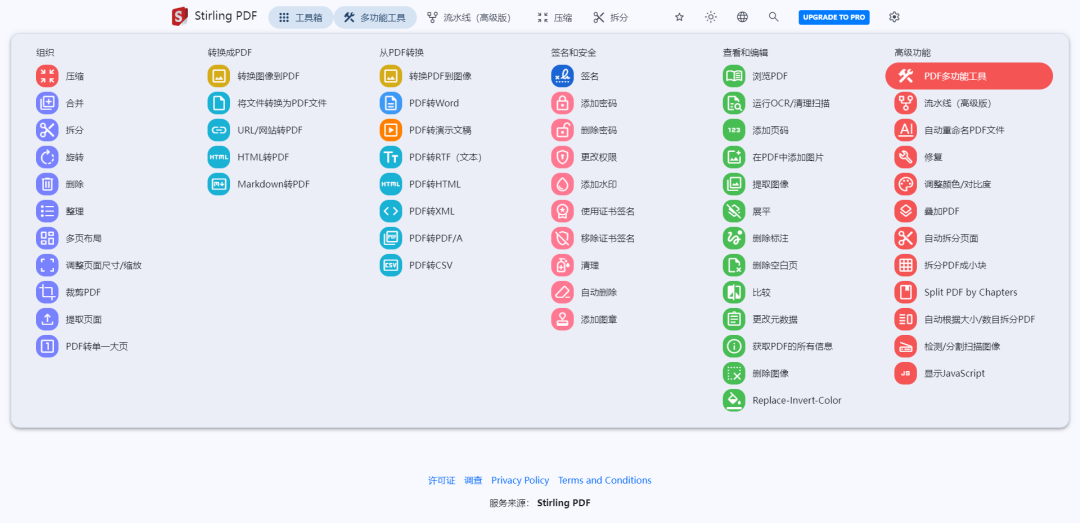
Stirling-PDF 介绍
Stirling-PDF 是一款功能丰富的 PDF 工具,支持拆分、合并、转换、添加图像、旋转和压缩等操作。它于对安全灵活 PDF 处理工具的需求,随着时间推移,Stirling-PDF 功能不断增强,用户体验日益提升,目前在GitHub上已经有56k star了!
该工具的核心理念是提供一个安全、高效的 PDF 处理解决方案,所有操作均在本地完成,不会向外部发送数据。
功能特色
-
页面操作 -
查看和编辑 PDF,支持注释、绘图和添加文本。 -
合并、分割、旋转和移动 PDF 页面。 -
删除和裁剪页面。 -
自动分割 PDF 和提取页面。
-
-
转换操作 -
将 PDF 转换为图像,或从图像转换为 PDF。 -
支持将普通文件、Word、PowerPoint 和 HTML 转换为 PDF。
-
-
安全与权限 -
添加/删除密码,设置权限和水印。 -
认证/签署 PDF,净化文本。
-
-
其他功能 -
添加签名,检测并删除空白页。 -
压缩 PDF,提取图像,自动重命名文件。 -
实现 PDF 的 OCR 功能。
-
这些功能涵盖了日常工作和专业需求的绝大多数 PDF 处理场景,十分强大!
技术架构
后端技术栈:
-
Spring Boot -
PDFBox -
LibreOffice -
OcrMyPDF
前端技术栈:
-
HTML, CSS, JavaScript -
PDF.js -
PDF-LIB.js
部署使用
使用 docker run 运行 docker 容器
Stirling-PDF 的 docker 镜像可以在 Docker Hub 的 frooodle/s-pdf 或 Github 的 s-pdf 上找到。
请注意,Stirling PDF 针对不同的硬件配置提供了三种不同的版本。
希望在低端硬件上获得最佳性能的用户可以从提供的特定版本中进行选择。
对于喜欢最新功能和更新的用户,建议继续使用latest标签。
|
|
|
|---|---|
|
|
|
|
|
|
运行命令:
docker run -d \
  -p 8080:8080 \
  -v /location/of/trainingData:/usr/share/tessdata \
  -v /location/of/extraConfigs:/configs \
  -v /location/of/logs:/logs \
  -e DOCKER_ENABLE_SECURITY=false \
  -e INSTALL_BOOK_AND_ADVANCED_HTML_OPS=false \
  -e LANGS=en_GB \
  --name stirling-pdf \
  frooodle/s-pdf:latest
也可添加这个内容进行指定路径挂载,但不是必需的
-v /location/of/customFiles:/customFiles \
使用 docker compose 运行 docker 容器
创建并编辑一个 docker-compose.yaml 文件
vim docker-compose.yaml
内容如下:
version: '3.3'
services:
  stirling-pdf:
    image: frooodle/s-pdf:latest
    ports:
      - '8080:8080'
    volumes:
      - /location/of/trainingData:/usr/share/tessdata #Required for extra OCR languages
      - /location/of/extraConfigs:/configs
#      - /location/of/customFiles:/customFiles/
#      - /location/of/logs:/logs/
    environment:
      - DOCKER_ENABLE_SECURITY=false
      - INSTALL_BOOK_AND_ADVANCED_HTML_OPS=false
运行:
docker compose up -d
在 Windows 中运行
可通过一个可下载的 .exe 文件提供 Windows 兼容性,该文件可从 这里获得,一般下载 Stirling-PDF.exe 即可。这是一个精简版应用程序,提供与 Docker 中的 Stirling-PDF-Ultra-lite 相同的功能,但可执行文件小巧,只有 80MB 大小!
只需下载并启动 .exe 文件,即可访问 Stirling-PDF Web-UI。需要注意的是,该应用程序需要 JAVA 17 或 21。如果应用程序发现您的系统中未安装此版本的 JAVA,则会提示下载相应版本的链接。
启动后,就可以访问你本地的 8080 端口了 http://127.0.0.1:8080
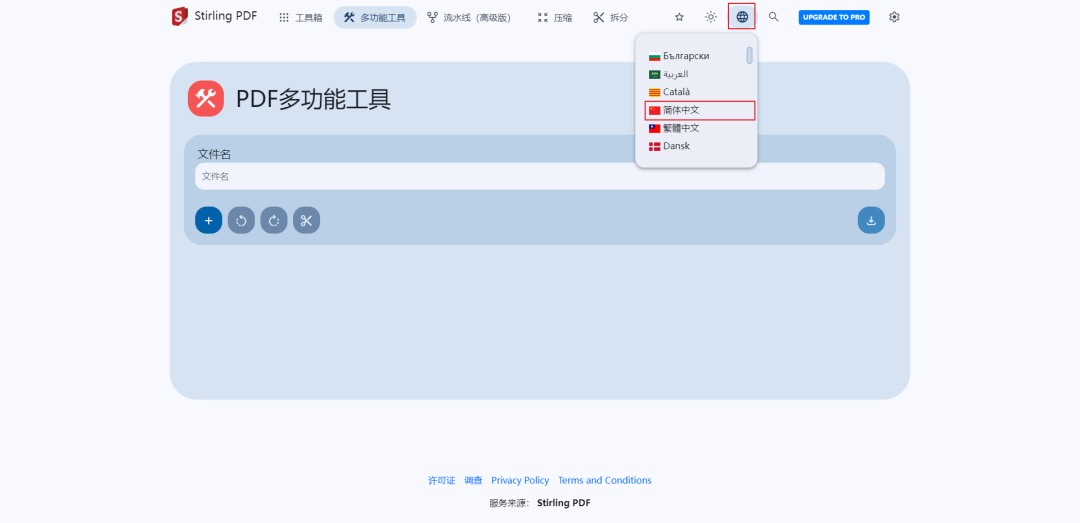
设置为中文
点击如下图片位置,即可切换为中文
1、本网站名称:帝企吧
2、本站永久网址:https://www.diqiba.com
3、本网站的文章部分内容可能来源于网络及作者投稿,仅供大家学习与参考,如有侵权,请联系站长进行删除处理。
4、本站一切资源不代表本站立场,并不代表本站赞同其观点和对其真实性负责。
5、本站一律禁止以任何方式发布或转载任何违法的相关信息,访客发现请向站长举报。
6、本站资源大多存储在云盘,如发现链接失效,请联系我们我们会第一时间更新。
7、本站所有资源来源于互联网,仅用于学习及参考使用,切勿用于商业用途,如产生法律纠纷本站概不负责! 8、资源除标明原创外均来自网络转载,版权归原作者所有,若侵犯到您权益请联系我们删除,我们将及时处理! 9、若您需使用非免费的软件或服务,请购买正版授权并合法使用!

评论(0)