
一、项目简介
一款面向企业级应用知识管理系统,深度融合知识抽取、知识融合、知识推理与知识图谱构建等核心能力。平台集成先进的大语言模型(LLM)技术,显著提升对结构化、非结构化数据的理解与处理能力,实现更智能、高效的知识提取与语义融合。借助大模型强大的推理与表达能力,千知平台可帮助企事业单位快速构建高质量、可落地的知识图谱体系,驱动智能化决策与业务创新。
二、使用场景
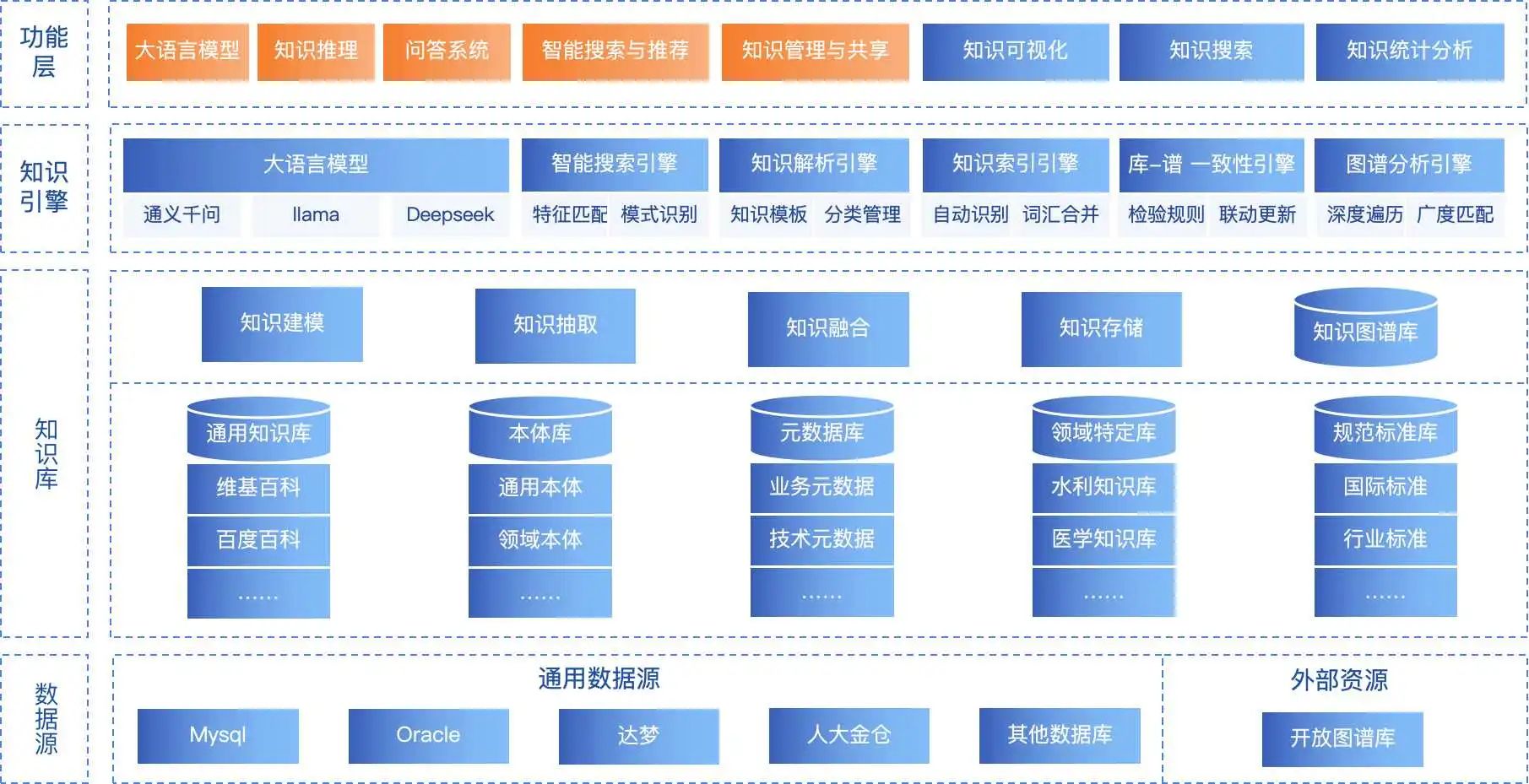
后端
Spring Boot
MyBatis-Plus
MySql、Redis
DeepKE
Spring Framework
Quartz、Neo4j、
Spring Security
Alibaba Druid
前端
Vue 3、Vite、Element Plus、Axios
Pinia、Vue Router、Vis
|
|
|
|
|---|---|---|
|
|
|
|
|
|
|
|
|
|
|
|
|
|
|
|
|
|
|
|
|
|
|
|
|
|
|
|
|
|
|
|
|
|
|
|
|
|
|
|
|
|
|
|
|
|
|
|
|
|
|
|
六、安装部署
(1) 后端
-
使用 IntelliJ IDEA 或 Eclipse 导入项目。 -
IDE 将自动加载 Maven 依赖,初次加载可能较慢。 -
运行 tech.qiantong.qknow.server.QKnowApplication.java。启动成功后,可通过http://localhost:8090访问后端服务。 -
出现以下提示,表示后端服务启动成功:
(♥◠‿◠)ノ゙  千知平台启动成功   ლ(´ڡ`ლ)゙
        _  __
   __ _| |/ /_ __   _____      __
  / _` | ' /| '_ \ / _ \ \ /\ / /
 | (_| | . \| | | | (_) \ V  V /
  \__, |_|\_\_| |_|\___/ \_/\_/
     |_|
注意: 仅启动后端服务不会显示静态页面,请继续部署前端服务。
(2)前端
1. 根据需要修改后台服务端口配置
// vite 相关配置
server: {
port: 80,
host: true,
open: true,
proxy: {
"/dev-api": {
target: "http://localhost:8090",
changeOrigin: true,
rewrite: (p) => p.replace(/^\/dev-api/, ""),
    },
  }
}
2. 启动前端服务
步骤 1: 进入项目目录
首先,导航到 qknow-ui 目录下:
# 进入项目目录
cd qknow-ui
步骤 2: 安装依赖
接下来,安装项目的依赖包。这里我们使用淘宝镜像源以加速下载速度:
# 安装依赖(推荐使用淘宝镜像)
npm install --registry=https://registry.npmmirror.com
步骤 3: 本地开发并启动项目
最后,运行以下命令来启动前端开发服务器:
# 本地开发 启动项目
npm run dev
3. 测试前端服务
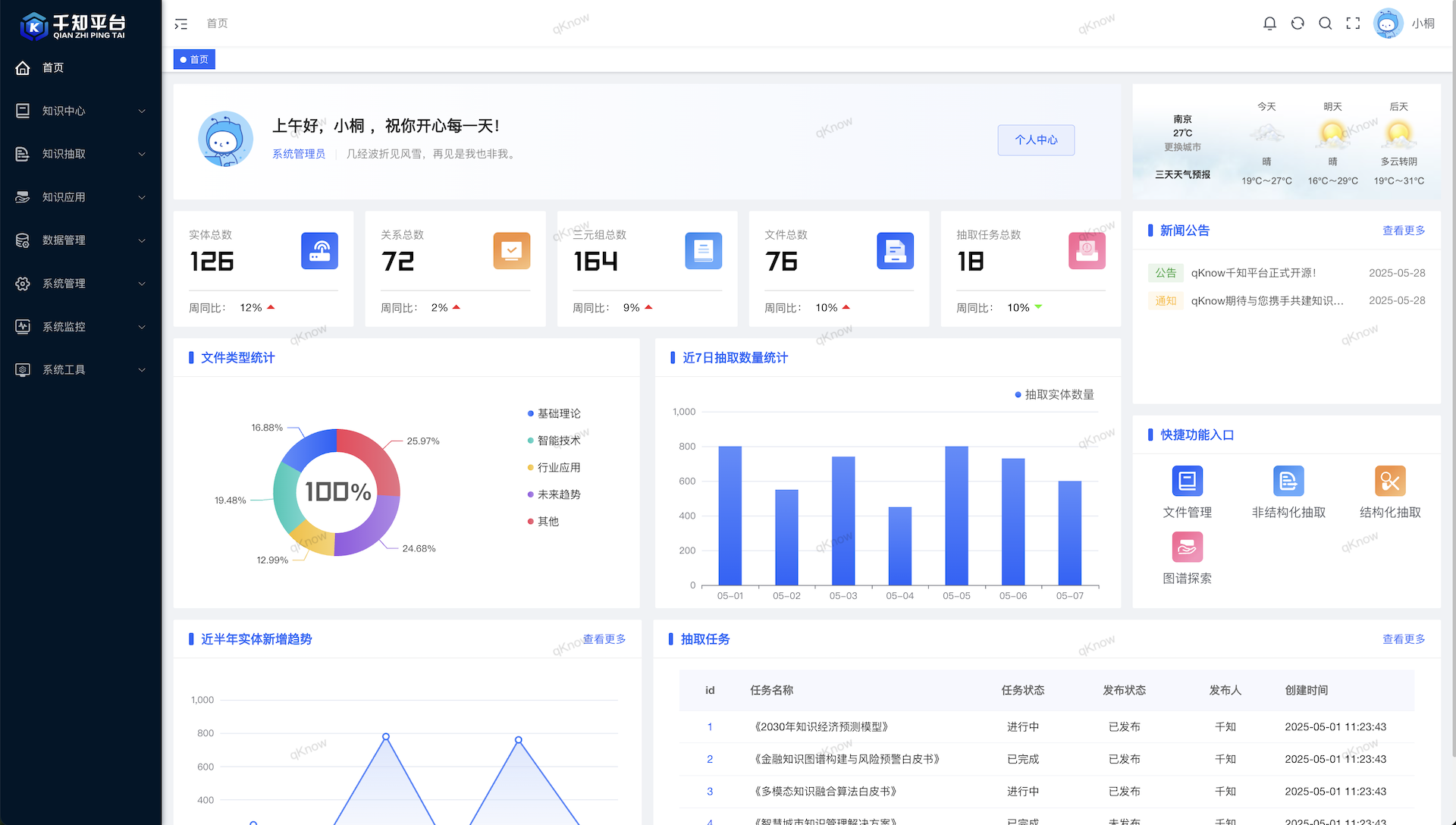
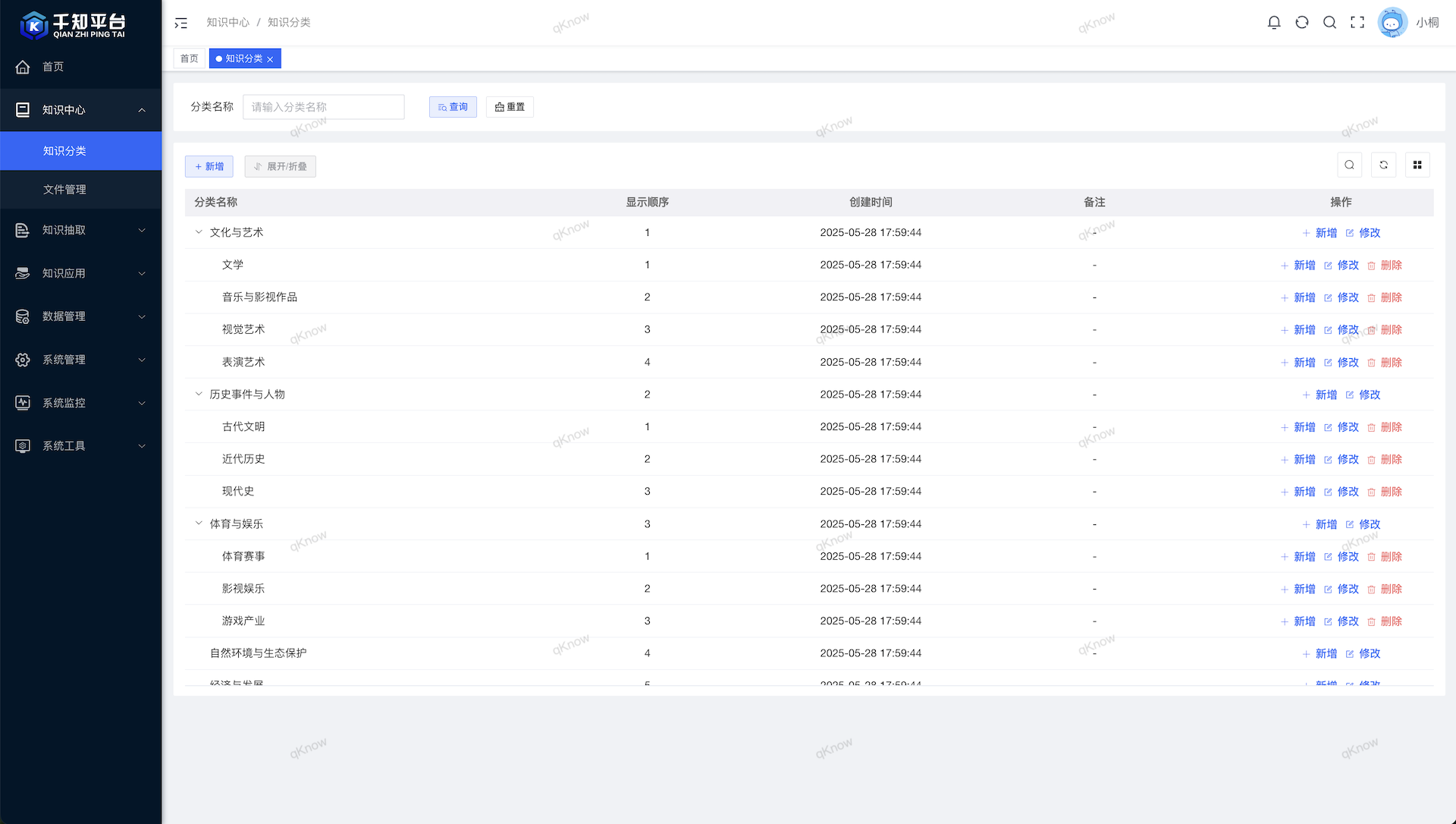
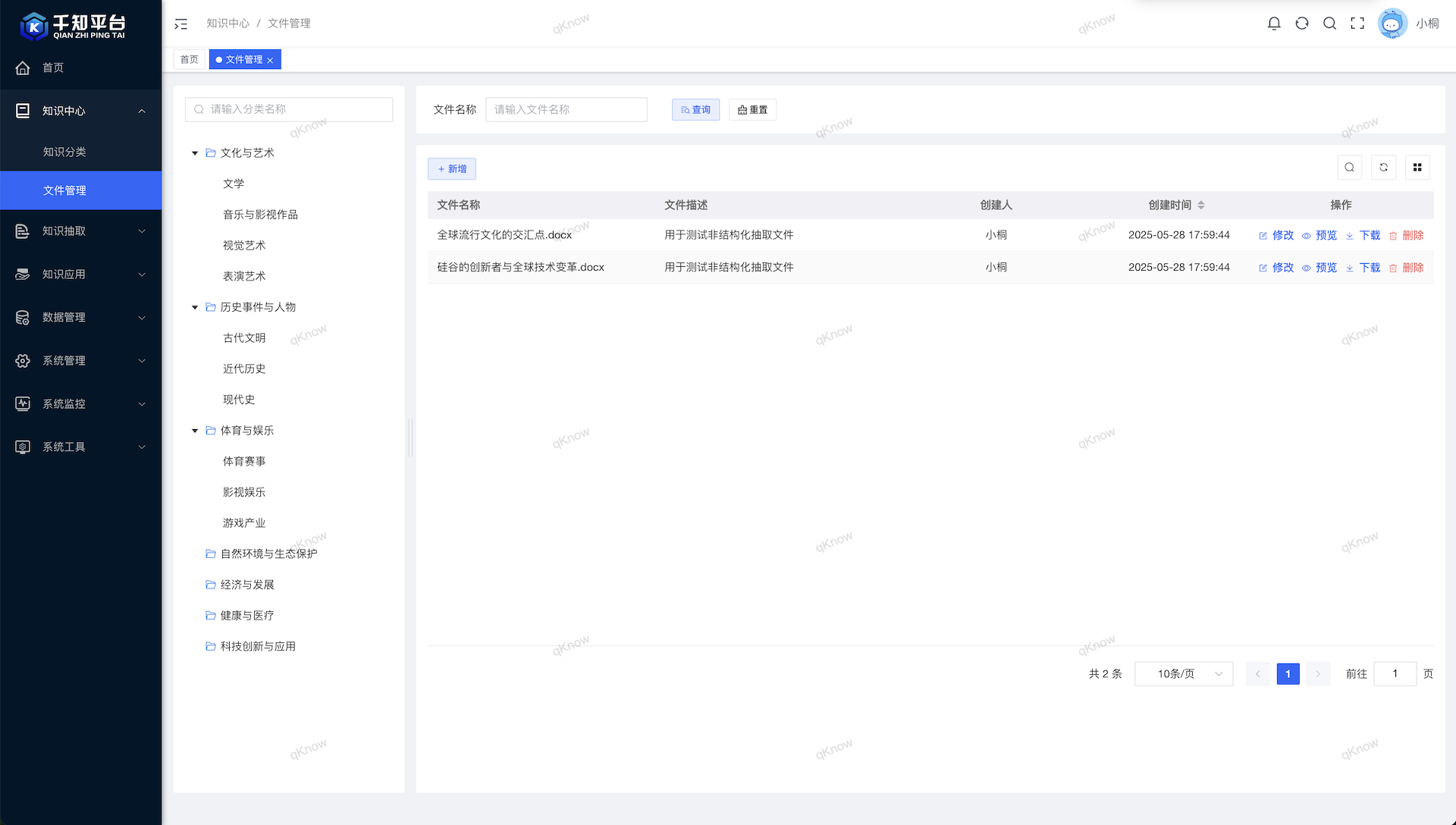
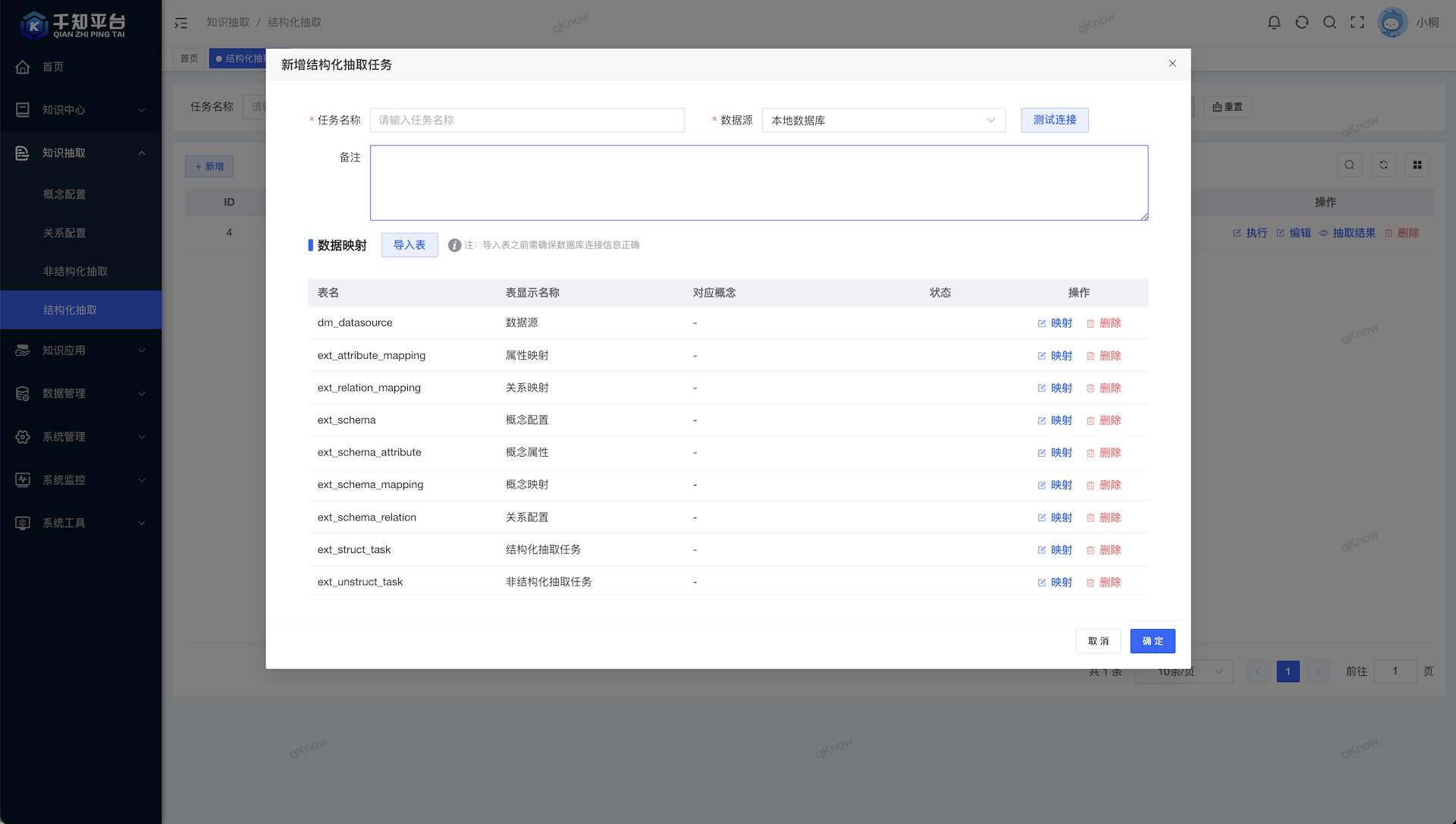
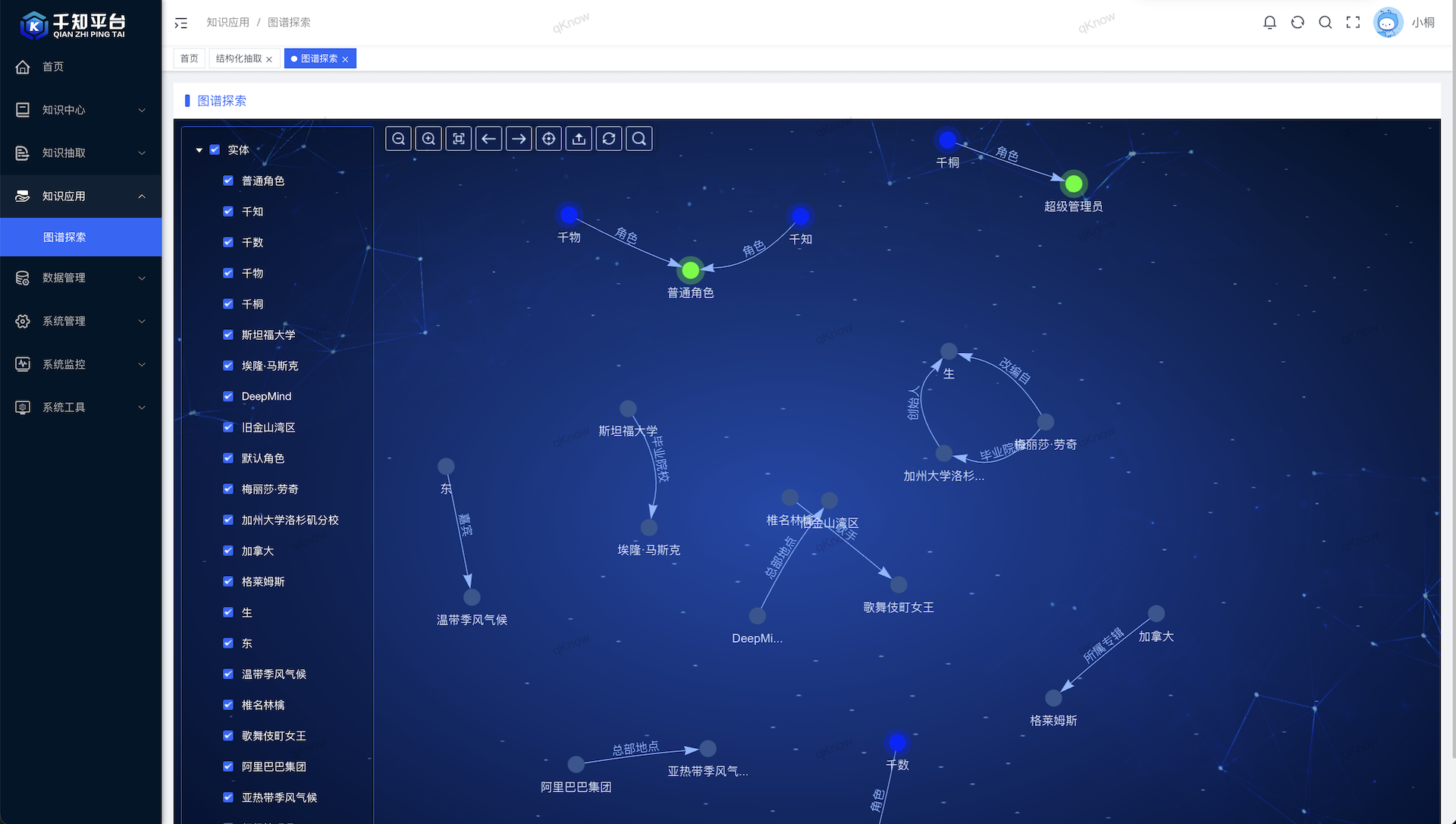
打开浏览器,输入 http://localhost。默认账户/密码为 qKnow/qKnow123。若能正确展示登录页面,并能成功登录,菜单及页面展示正常,则表明环境搭建成功。
版权声明:
1、本网站名称:帝企吧
2、本站永久网址:https://www.diqiba.com
3、本网站的文章部分内容可能来源于网络及作者投稿,仅供大家学习与参考,如有侵权,请联系站长进行删除处理。
4、本站一切资源不代表本站立场,并不代表本站赞同其观点和对其真实性负责。
5、本站一律禁止以任何方式发布或转载任何违法的相关信息,访客发现请向站长举报。
6、本站资源大多存储在云盘,如发现链接失效,请联系我们我们会第一时间更新。
7、本站所有资源来源于互联网,仅用于学习及参考使用,切勿用于商业用途,如产生法律纠纷本站概不负责! 8、资源除标明原创外均来自网络转载,版权归原作者所有,若侵犯到您权益请联系我们删除,我们将及时处理! 9、若您需使用非免费的软件或服务,请购买正版授权并合法使用!
1、本网站名称:帝企吧
2、本站永久网址:https://www.diqiba.com
3、本网站的文章部分内容可能来源于网络及作者投稿,仅供大家学习与参考,如有侵权,请联系站长进行删除处理。
4、本站一切资源不代表本站立场,并不代表本站赞同其观点和对其真实性负责。
5、本站一律禁止以任何方式发布或转载任何违法的相关信息,访客发现请向站长举报。
6、本站资源大多存储在云盘,如发现链接失效,请联系我们我们会第一时间更新。
7、本站所有资源来源于互联网,仅用于学习及参考使用,切勿用于商业用途,如产生法律纠纷本站概不负责! 8、资源除标明原创外均来自网络转载,版权归原作者所有,若侵犯到您权益请联系我们删除,我们将及时处理! 9、若您需使用非免费的软件或服务,请购买正版授权并合法使用!

评论(0)