
简介
Alist是一款基于Go语言与Solidjs开发的全栈式文件管理解决方案。它突破传统云存储工具的局限,将30+主流云存储平台(包括阿里云盘、百度网盘、OneDrive等)与本地存储无缝整合,通过统一Web界面实现跨平台文件管理。简单来说,Alist就是一款网盘聚合器。
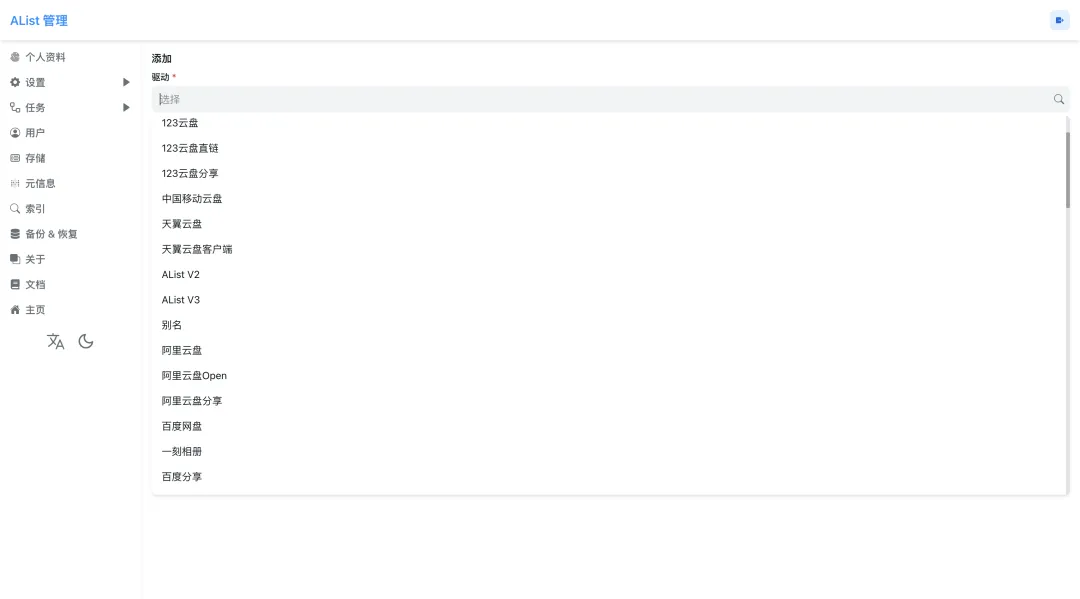
支持的网盘有:本地电脑磁盘、FTP、SFTP、WebDAV、SMB、对象存储、115、123、百度、阿里云、MEGA、谷歌云盘、谷歌相册、移动、天翼、onedrive、pikpak、迅雷、夸克、蓝奏云、迅雷、Cloudreve等等。
核心特性
-
全平台支持: Windows/macOS/Linux/Docker全适配 -
存储无界: 支持30+云存储平台聚合管理 -
极速体验: Go语言构建的毫秒级响应后端 -
安全可控: 细粒度权限控制与端到端加密 -
生态丰富: WebDAV协议支持与Docker生态深度整合
安装部署
Alist官方安装方法有多种,本次通过Docker compose来安装Alist网盘。
1.部署docker环境
Docker和Docker compose环境构建这里不做赘述
2.编写docker-compose.yaml文件
# 创建工作目录
sudo cd /root
sudo mkdir alist && cd /alist

# docker-compose.yaml文件
sudo vim docker-compose.yaml
'''
version: '3.3'
services:
  alist:
    image: 'xhofe/alist:beta'
    container_name: alist
    volumes:
      - '/root/alist:/opt/alist/data'     # 刚刚创建的工作目录
    ports:
      - '5244:5244'
    environment:
      - PUID=0
      - PGID=0
      - UMASK=022
    restart: unless-stopped
'''
3.构建容器
# 构建容器
sudo docker compose up -d

# 检查容器运行状态
sudo docker ps | grep alist
4.设置登录密码
# 随机生成一个密码
sudo docker exec -it alist ./alist admin random
# 手动设置一个密码,`NEW_PASSWORD`是指你需要设置的密码
sudo docker exec -it alist ./alist admin set NEW_PASSWORD
5.浏览器登录Alist
# 放通防火墙
sudo ufw allow 5244/tcp
sudo ufw reload
浏览器访问:http://localhost:5244

功能预览
多网盘聚合管理
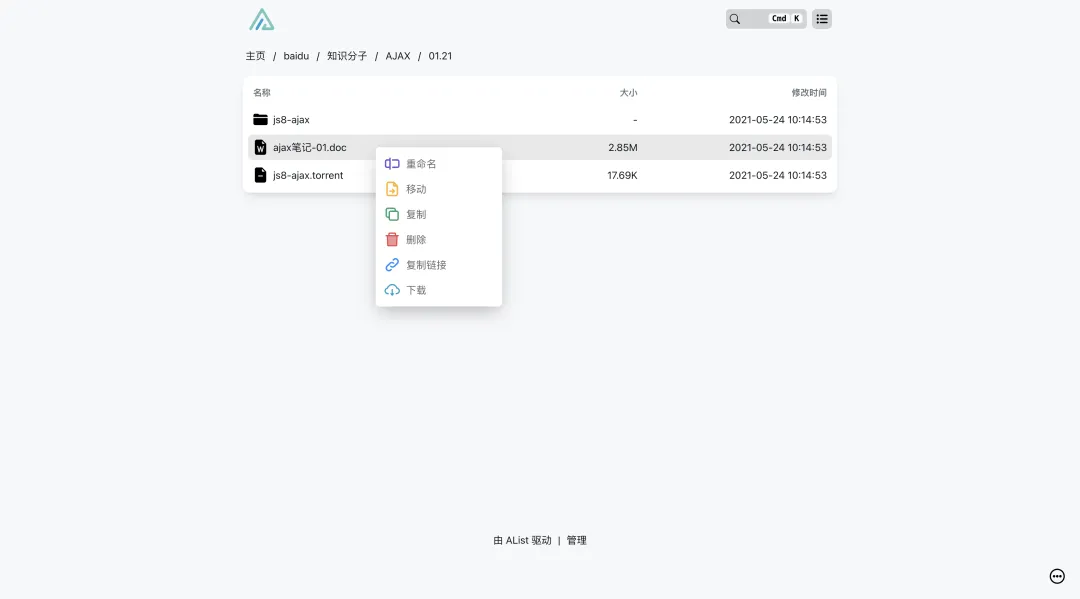
便捷分享
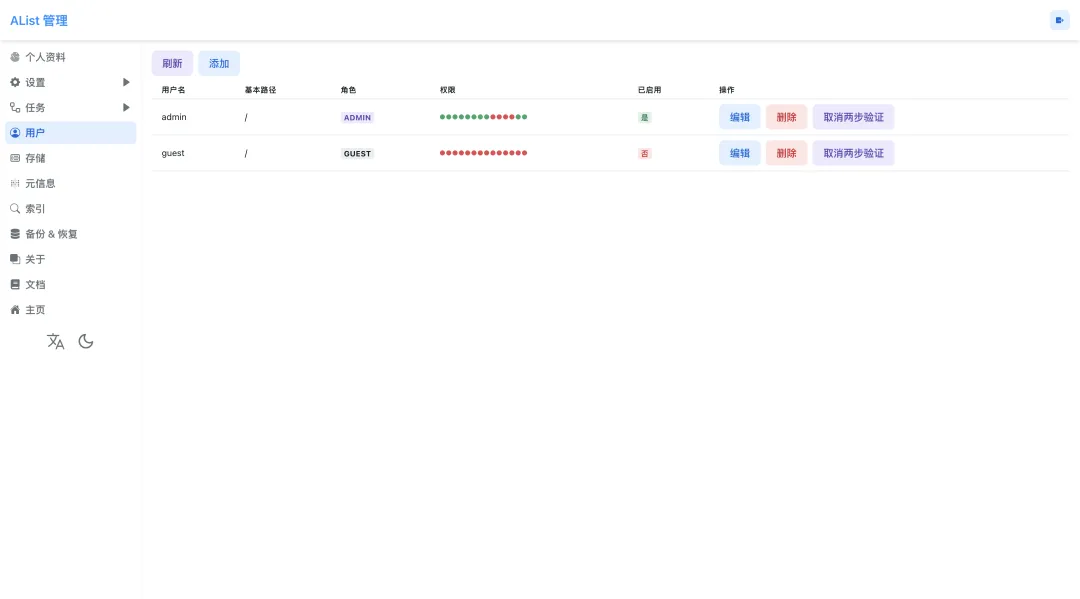
用户管理
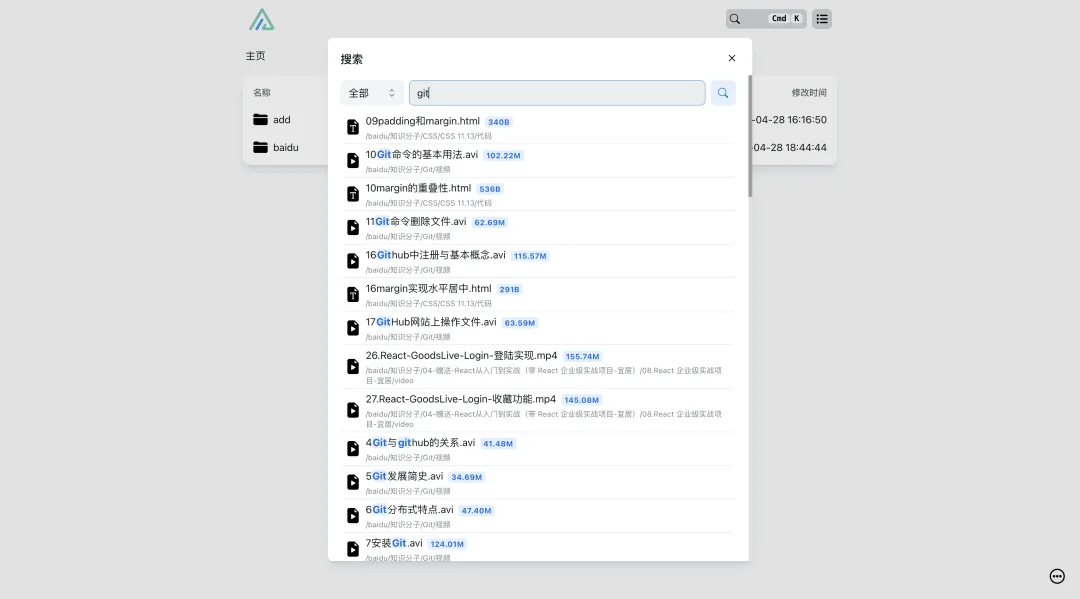
文件搜索与分类
版权声明:
1、本网站名称:帝企吧
2、本站永久网址:https://www.diqiba.com
3、本网站的文章部分内容可能来源于网络及作者投稿,仅供大家学习与参考,如有侵权,请联系站长进行删除处理。
4、本站一切资源不代表本站立场,并不代表本站赞同其观点和对其真实性负责。
5、本站一律禁止以任何方式发布或转载任何违法的相关信息,访客发现请向站长举报。
6、本站资源大多存储在云盘,如发现链接失效,请联系我们我们会第一时间更新。
7、本站所有资源来源于互联网,仅用于学习及参考使用,切勿用于商业用途,如产生法律纠纷本站概不负责! 8、资源除标明原创外均来自网络转载,版权归原作者所有,若侵犯到您权益请联系我们删除,我们将及时处理! 9、若您需使用非免费的软件或服务,请购买正版授权并合法使用!
1、本网站名称:帝企吧
2、本站永久网址:https://www.diqiba.com
3、本网站的文章部分内容可能来源于网络及作者投稿,仅供大家学习与参考,如有侵权,请联系站长进行删除处理。
4、本站一切资源不代表本站立场,并不代表本站赞同其观点和对其真实性负责。
5、本站一律禁止以任何方式发布或转载任何违法的相关信息,访客发现请向站长举报。
6、本站资源大多存储在云盘,如发现链接失效,请联系我们我们会第一时间更新。
7、本站所有资源来源于互联网,仅用于学习及参考使用,切勿用于商业用途,如产生法律纠纷本站概不负责! 8、资源除标明原创外均来自网络转载,版权归原作者所有,若侵犯到您权益请联系我们删除,我们将及时处理! 9、若您需使用非免费的软件或服务,请购买正版授权并合法使用!

评论(0)